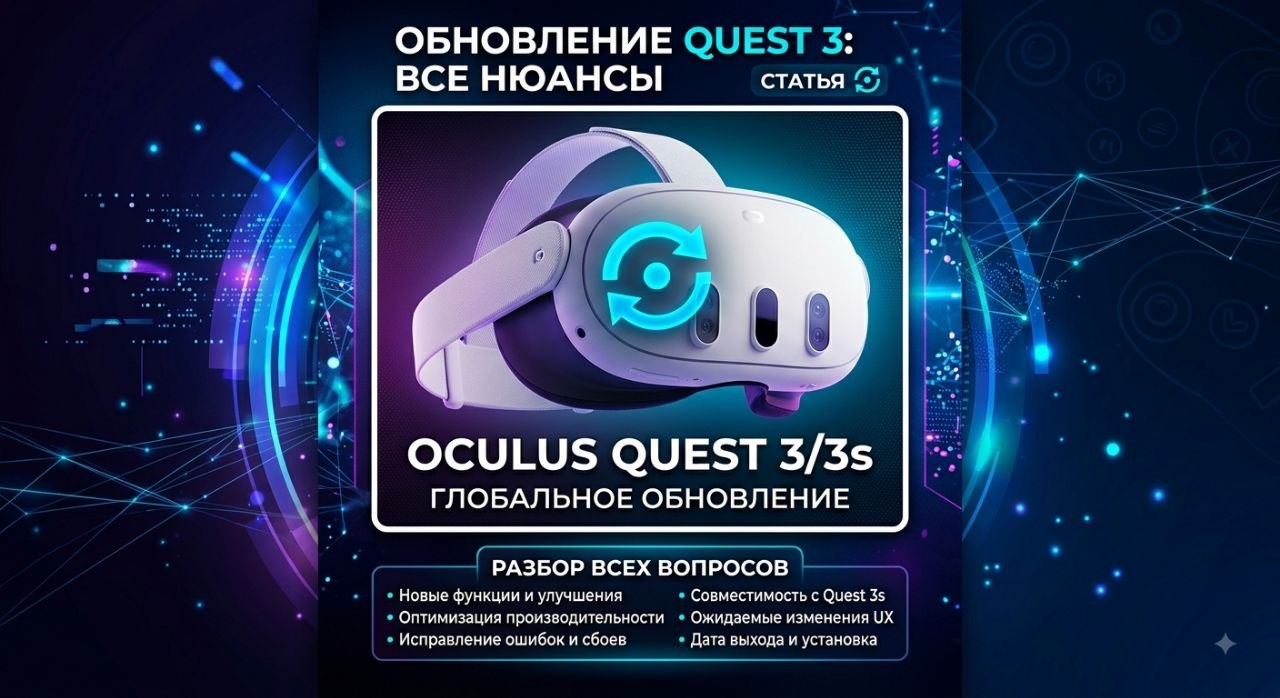
Всем привет, дорогие друзья! Эта наша первая публикация на Нашем официально сайте! Сегодня речь подёт о новом обновлении очков Oculus Quest 3/3s и Мы расскажем, что делать если у Вас пропали все приложения!
Содержание:
1. Проблема новых обновлений; 2. Процесс обновления в конце 2026 года; 3. Что делать если всё пропало; 4. Решение других проблем; 5. Заключение;
Проблема новых обновлений
После свежего патча Oculus многие пользователи столкнулись с неприятным сюрпризом: привычный список установленного софта просто исчез. Не паникуйте, ваши данные на месте - компания в очередной раз переработала интерфейс и усилила ограничения.
Что свежего в новой прошивке?
Что изменилось в свежей прошивке: 1. Новый интерфейс: Меню переработано, а стандартная вкладка «Неизвестные источники» (Unknown Sources) теперь полностью скрыта по умолчанию. 2. Сброс сторонних лаунчеров: Сторонние оболочки потеряли автозапуск и привязку к системным кнопкам.
Процесс обновления очков в 2026 году с примерами
Предварительно обобщим какие способы обновлени существуют:- обновление через приложение или сами очки,- ручное обновление через Sideload Update
Подготовка к ручному обновлению: - Скачайте актуальный файл прошивки с сайта НАЖМИ НА МЕНЯ - Переименуйте скачанный файл в "update.zip"
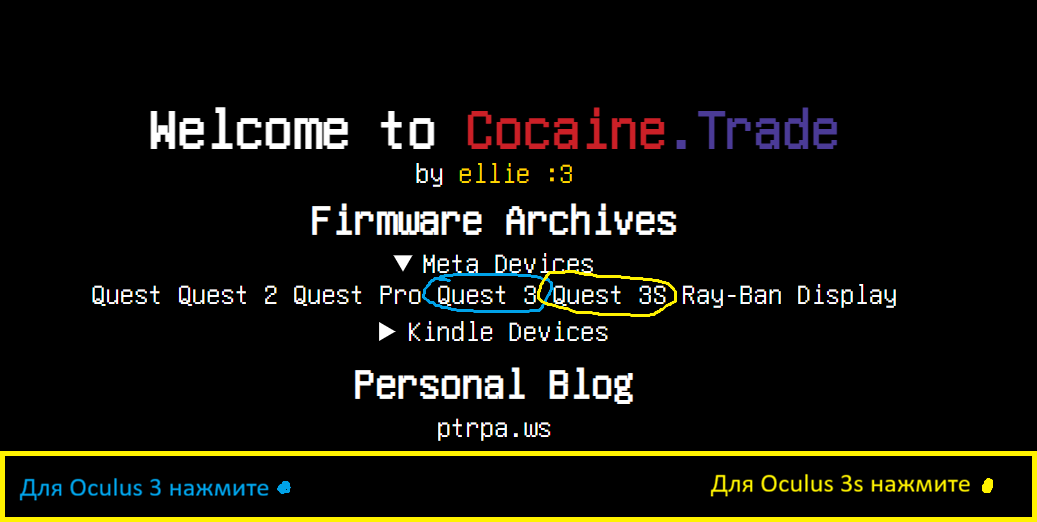
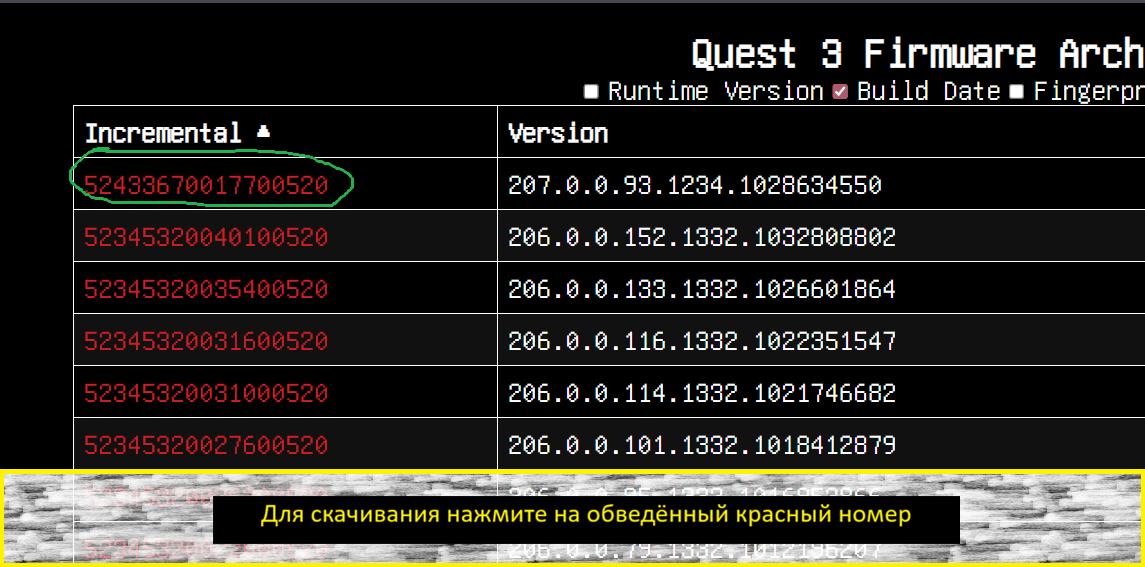
- После загрузки необходимого обновления и переименования его в "update.zip" загрузите архив ниже
- После установки распакуйте скачаный архив MIP.UPDATER.7z на рабочий стол, для распаковки советуем использовать 7zip. Для скачивания программы НАЖМИ НА МЕНЯ - Затем поместите скачаный и переименованный update.zip в распакованную папку MIP.UPDATER на рабочем столе
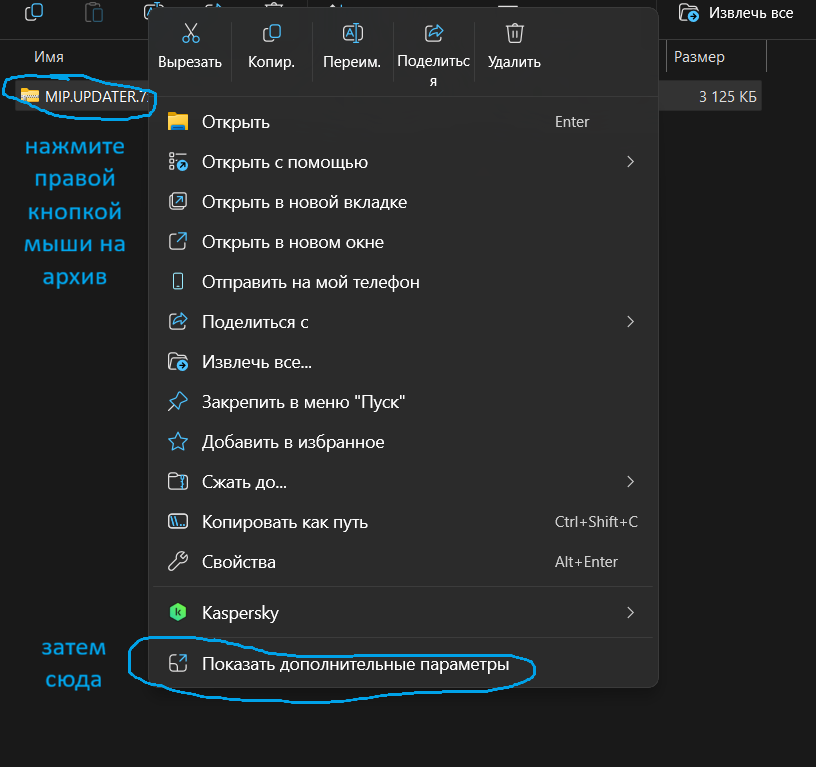
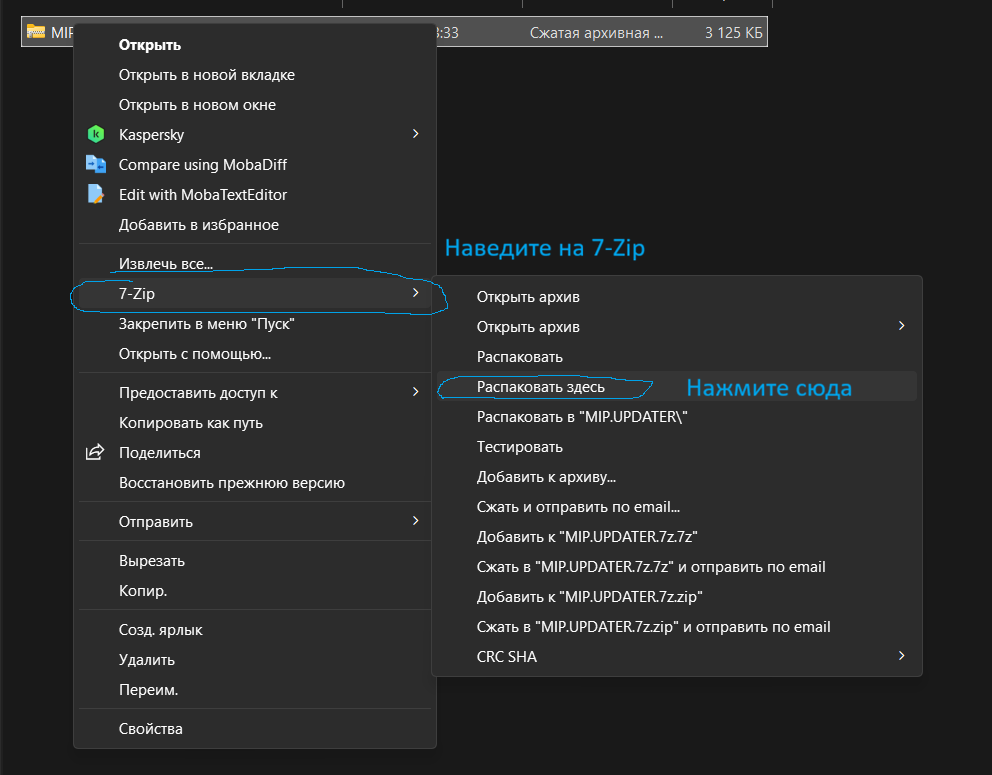
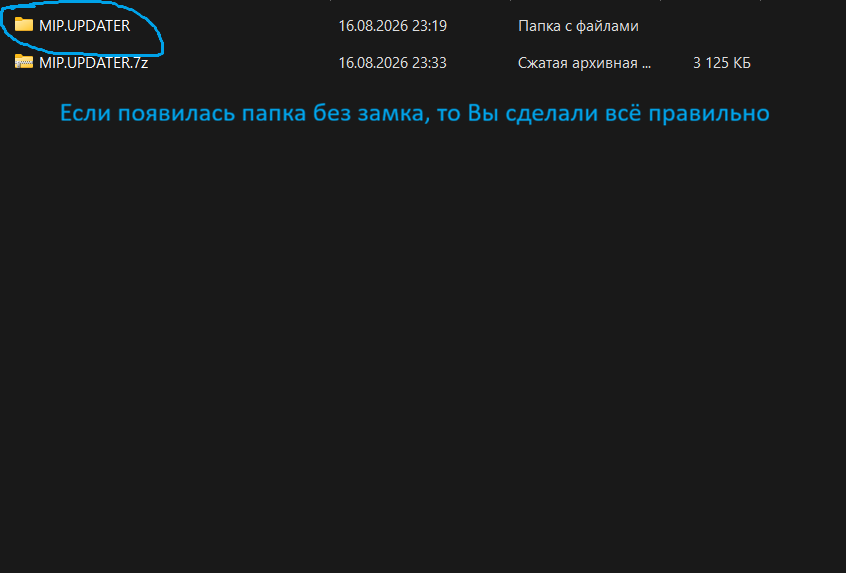
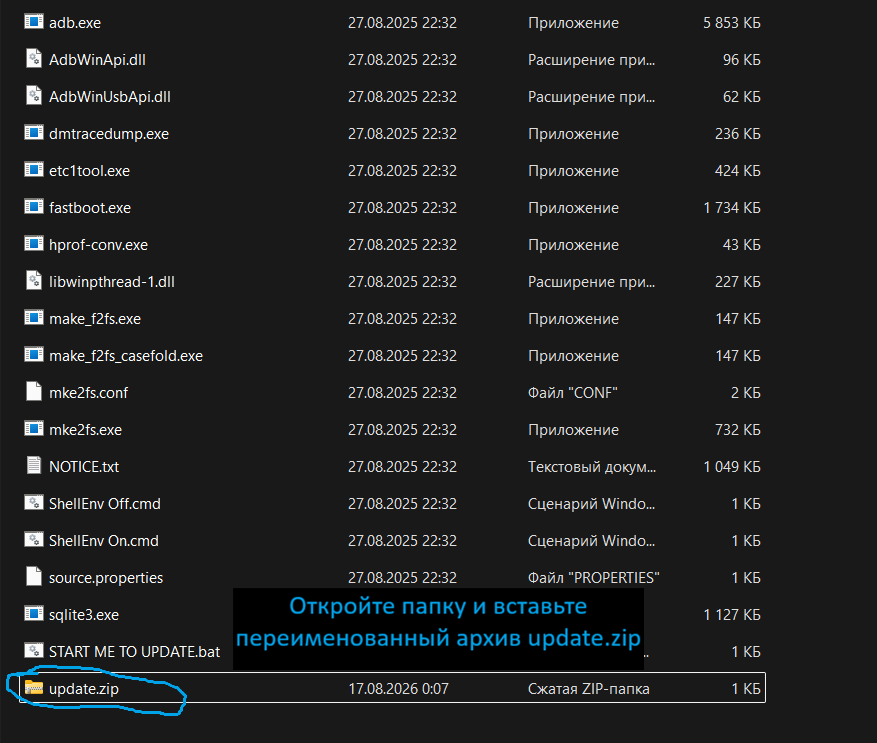
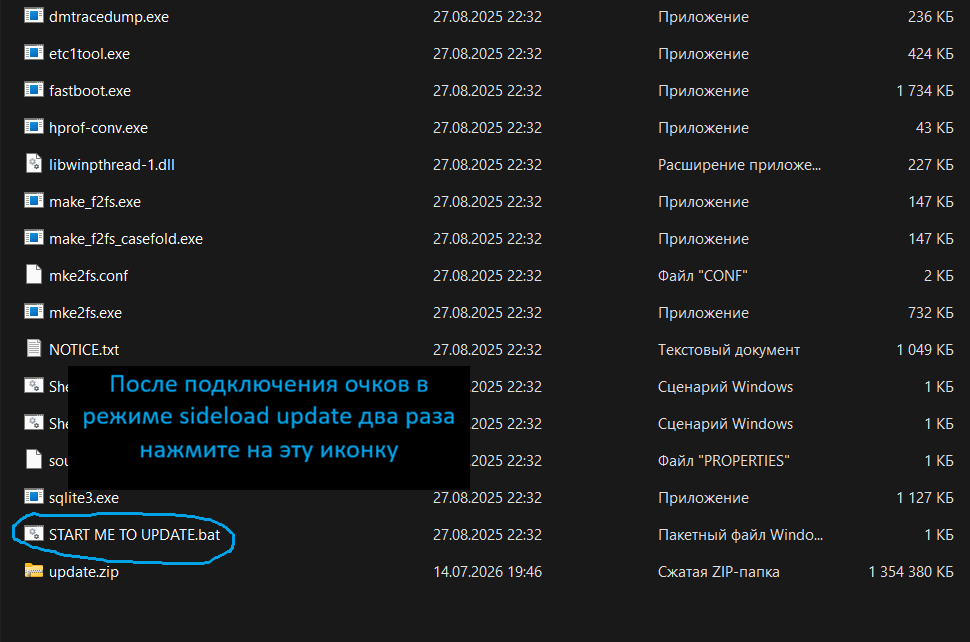
Отлично! Мы только что подготовили всю основу для обновления очков! Теперь Нам осталось совершить последние действия для обновления, внимательно следуйте по порядку, иначе ничего не получится. - Выключите Ваши очки, если включены; - Подключите проводом к компьютеру ИЛИ ноутбуку; - Начните включать очки, удерживая кнопку громкости (ближе к носовой части); - В открывшемся меню выберете "Sideload Update" (Листать - с помощью кнопок громкости, выбирать - кнопкой включения); - После того как в очках потухнет экран и будет ели заметное свечение, запустите на компьютере файл "START ME TO UPDATE" (В нашем архиве рядом с "update.zip"); - Дождитесь автоматического закрытия окна; - Готово! Если всё получилось, то очки запустятся самостоятельно, уже с новым обнвлением на борту!;
Что делать если пропали все приложения
После установки одного из последних интерфейсов неизвестные источники и все приложения могут пропасть, но решить эту проблему возможно и достатчоно просто! Для возвращения доступа ко всем играм подключите VR очки к компьютеру и запустите QLoader, в нём переустановите приложение App Launcher+, на очках запустится лайнчер приложений, в нём нажмите на настройки (шестерёнку), далее намите на установить Lightning Launcher, подтвердите операцию и после установки переведите Lightning Launcher off в положение Lightning Launcher on. Готово! Теперь лаунчер приложений снова можно запускать при нажатии на крупную круглую кнопку на правом контроллере!
Что делать, если нет иконок приложений в меню
Эта проблема тоже часто встречается на новом обновлении, при использовании на территории РФ. Для решения проблемы достаточно открыть Лаунчер приложений, найти там риложение Byebyedpi с иконкой птички, открыть его настройки и нажать на пункт "Автоматически запускать при включении устройства", затем можете вернуться на главный экран программы и нажать "Запустить". Готово! Теперь иконки базовых приложений будут всега отображаться в главном меню!